காலேஜுக்கு வாங்கிய, இன்டக்ரேட்டட் கிராஃபிக்ஸ் உள்ள லேப்டாப் கேமிங்குக்காக உருவானது அல்ல. ஆனாலும் அதில் நிறைய கேம்களை நன்றாக விளையாட முடியும். ஹார்ட்வேரைக் குறை சொல்லும் முன், சின்னச் சின்னத் தடைகளை நீக்குவதுதான் ரகசியம்: தவறான பவர் செட்டிங், பழைய டிரைவர், தூசி அடைத்த வென்ட், அளவுக்கு மீறிய கிராஃபிக்ஸ் செட்டிங்ஸ். குறைந்த ஸ்பெக் லேப்டாப் வைத்திருப்பவர்களுக்கு அதிகம் உதவும் வரிசையில் இந்த ஃபிக்ஸ்களைப் பார்க்கலாம். பிறகு லைட் கேம்ஸ், இந்தியாவில் அதிகாரப்பூர்வமாகக் கிடைக்கும் கிளவுட் கேமிங் சேவைகளையும் பார்க்கலாம்.
எதை அளக்கிறோம் என்று தெரிந்தால் வேலை எளிது. FPS, ரெஃப்ரெஷ் ரேட், பிங் விளக்கம் பதிவைப் பாருங்க. கீழே உள்ள மெனு பெயர்கள் இதை எழுதும் நேரத்தில் Windows 11-ல் உள்ளபடி; Windows 10-ல் இதே செட்டிங்ஸ் கொஞ்சம் வேறு இடத்தில் இருக்கும்.
முதல் படி: பவர் செட்டிங்ஸ்
பேட்டரியில் ஓடும்போது பெரும்பாலான லேப்டாப்கள் பவரை மிச்சப்படுத்த வேகத்தைக் குறைக்கும். அதனால் முதல் விதி: சார்ஜர் போட்டு விளையாடுங்க. பிறகு Windows-க்கு, பேட்டரியை விட வேகம்தான் முக்கியம் என்று சொல்லுங்க.
- Settings → System → Power & battery திறங்க.
- Power mode-ல் Best performance தேர்வு செய்யுங்க. Plugged in, On battery இரண்டுக்கும் தனித்தனியாக வைக்கலாம்; Plugged in-க்கு இதை வையுங்க.
- ஆப்ஷன் சாம்பல் நிறத்தில் இருந்தால், கஸ்டம் பவர் பிளான் இருக்கலாம் என்கிறது Microsoft. Control Panel → Power Options-ல் Balanced தேர்வு செய்து மீண்டும் முயற்சியுங்க.
பல லேப்டாப் நிறுவனங்கள் தங்கள் சொந்த கண்ட்ரோல் ஆப்பில் பர்ஃபார்மன்ஸ் அல்லது ஃபேன் ப்ரொஃபைல் தருகின்றன. உங்களிடம் இருந்தால் அதையும் செக் பண்ணுங்க; அது Windows செட்டிங்கை மீறக்கூடும்.
Game Mode, சரியான கிராஃபிக்ஸ் சிப்
Windows 11-ல் Game Mode டிஃபால்ட்டாக ஆன்; இருந்தாலும் Settings → Gaming → Game Mode-ல் உறுதி செய்யுங்க. Xbox Support சொல்வதுபடி, இது பின்னணி வேலைகளை விட கேமுக்கு முன்னுரிமை தரும், விளையாடும்போது Windows Update டிரைவர் இன்ஸ்டால் செய்வதையும் ரீஸ்டார்ட் கேட்பதையும் நிறுத்தும். பலன் கேமுக்கு கேம் மாறும்; இது சின்ன உதவி மட்டும்.
உங்கள் லேப்டாப்பில் இன்டக்ரேட்டட் கிராஃபிக்ஸுடன் தனி NVIDIA அல்லது AMD சிப்பும் இருந்தால், கேம் வலிமையான சிப்பைப் பயன்படுத்த வேண்டும். Settings → System → Display → Graphics சென்று கேமைத் தேர்வு செய்து High performance வையுங்க. ஒன்றுக்கு மேல் GPU இருந்தால் மட்டுமே இந்த ஆப்ஷன் வரும்.
டிரைவர், அப்டேட், பின்னணி ஆப்ஸ்
- கிராஃபிக்ஸ் டிரைவர்: Intel, AMD, NVIDIA அல்லது லேப்டாப் நிறுவனத்தின் சப்போர்ட் பக்கத்திலிருந்து லேட்டஸ்ட் டிரைவர் போடுங்க. Valorant போன்ற சில கேம்கள் புதிய டிரைவரைக் கட்டாயமாகக் கேட்கும்.
- Windows Update: விளையாடும் முன்பே பெண்டிங் அப்டேட்களை முடியுங்க.
- ஸ்டார்ட்அப் ஆப்ஸ்: Task Manager-ல் தேவையில்லாத லாஞ்சர், சாட் ஆப்களை டிசேபிள் செய்யுங்க.
- ஸ்டோரேஜ்: கேம் இருக்கும் டிரைவில் கொஞ்சம் இடம் காலியாக வையுங்க.
குறைந்த ஸ்பெக் லேப்டாப் சூடாகாமல் பார்ப்பது
லேப்டாப் அதிகம் சூடானால், சிப்களைக் காக்க அது தானாகவே வேகத்தைக் குறைக்கும். அதனால்தான் 10 நிமிடம் நன்றாக ஓடிய கேம் பிறகு திக்கித் திக்கி ஓடுகிறது. AC இல்லாத நம் ஊர் வெயிலில் இது இன்னும் சீக்கிரம் நடக்கும். நல்ல செய்தி: இதைச் சரிசெய்ய பெரிய செலவு தேவையில்லை. கீழே உள்ள சின்னப் பழக்கங்களே பெரும்பாலும் போதும், நீண்ட நேரம் விளையாடும்போது FPS நிலையாக இருக்கும்.
- கடினமான, சமமான மேசையில் வைத்து விளையாடுங்க. படுக்கை, தலையணை, மடி கீழே உள்ள காற்று வழியை அடைக்கும்.
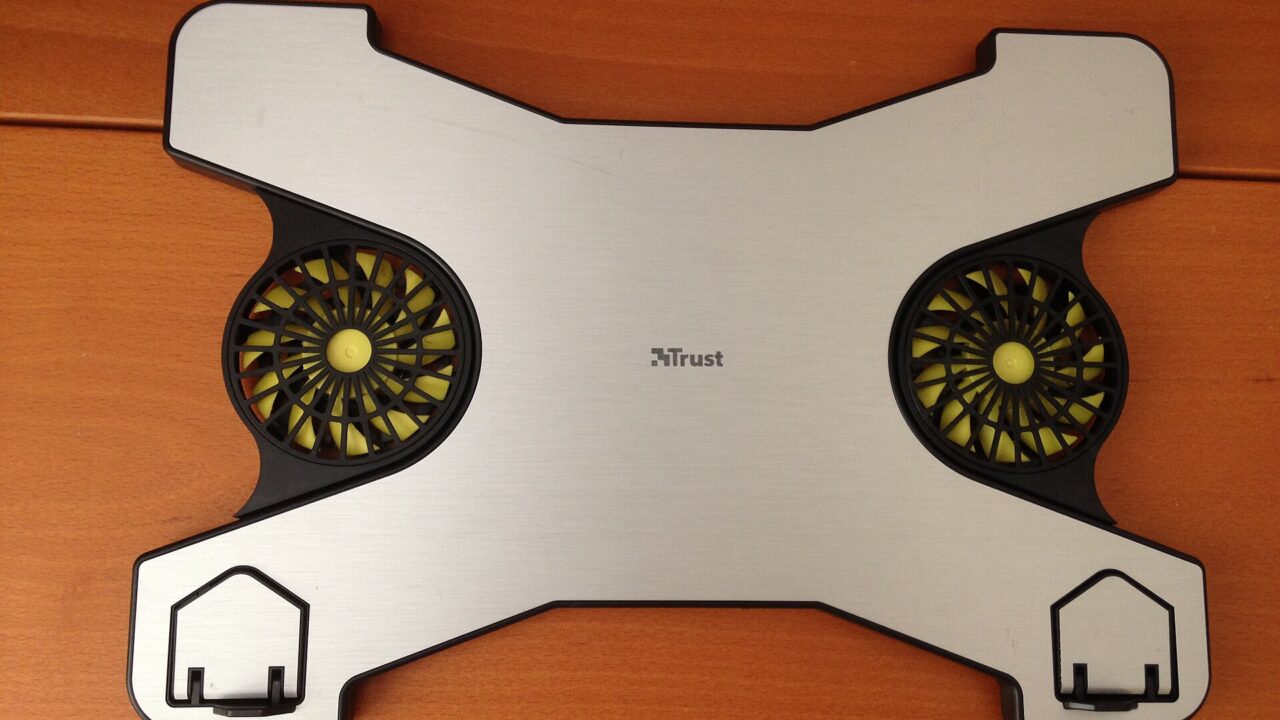
- பின்பக்கத்தைக் கொஞ்சம் உயர்த்துங்க அல்லது கூலிங் ஸ்டாண்ட் பயன்படுத்துங்க.
- வென்ட்களில் உள்ள தூசியை சின்ன காற்றடிப்பால் சுத்தம் செய்யுங்க. லேப்டாப்பைத் திறப்பது, குறிப்பாக வாரண்டியில் இருந்தால், சர்வீஸ் சென்டர் வேலை.
- நேரடி வெயில் அல்லது மூடிய சூடான அறையில் விளையாடாதீங்க.
அதிக FPS தரும் கேம் செட்டிங்ஸ்
எல்லா செட்டிங்கும் ஒரே அளவு சுமை இல்லை. எங்கள் அனுபவத்தில் அதிக பலன் தருபவை இவை:
| செட்டிங் | என்ன செய்யலாம் | ஏன் உதவும் |
|---|---|---|
| ரெசல்யூஷன் / ரெண்டர் ஸ்கேல் | 720p அல்லது 70–85% | GPU வரைய வேண்டிய பிக்சல்கள் குறையும் |
| ஷேடோஸ் | Low அல்லது Off | பெரும்பாலும் மிகக் கனமான ஆப்ஷன் |
| Anti-aliasing, போஸ்ட்-ப்ராசசிங் | Low | கண்ணுக்குத் தெரியும் இழப்பு குறைவு |
| டெக்ஸ்சர்ஸ் | வீடியோ மெமரிக்கு ஏற்ப | அதிகமானால் ஸ்டட்டர் வரும் |
| FPS கேப் | தொடர்ந்து தக்கவைக்க முடிந்த அளவு | நிலையான ஃப்ரேம், குறைந்த சூடு |
| V-sync | இன்புட் தாமதமானால் Off | பலவீனமான ஹார்ட்வேரில் தாமதம் கூட்டும் |
AMD FSR அப்ஸ்கேலிங்
கேமில் AMD FidelityFX Super Resolution (FSR) ஆப்ஷன் இருந்தால், கையால் ரெசல்யூஷன் குறைக்கும் முன் இதை முயற்சியுங்க. கேம் குறைந்த ரெசல்யூஷனில் ரெண்டர் செய்து, FSR படத்தை பெரிதாக்கும்; வெறும் லோ ரெசல்யூஷனை விட தெளிவாக இருக்கும். AMD-ன் GPUOpen பக்கம் FSR 1 ஓப்பன் சோர்ஸ், NVIDIA உட்பட பல GPU-க்களில் ஓடும் என்கிறது. ஃப்ரேம் ஜெனரேஷன் போன்ற புதிய FSR வசதிகள் சமீபத்திய Radeon கார்டுகளுக்கு மட்டும். முதலில் Quality அல்லது Balanced ப்ரீசெட் வையுங்க.
லைட் கேம்ஸ், இந்தியாவில் கிளவுட் கேமிங்
டவுன்லோட் செய்யும் முன் கேமின் மினிமம் ஸ்பெக்ஸை உங்கள் லேப்டாப்போடு ஒப்பிடுங்க. உதாரணமாக Valorant-க்கு 30 fps-ல் Intel HD 4000 கிராஃபிக்ஸ் போதும் என்கிறது Riot. குறைந்த ஸ்பெக் லேப்டாப் உள்ளவர்களுக்கு ஏற்ற சில கேம்கள் எங்கள் சிறந்த இலவச PC கேம்ஸ் பட்டியலில் உள்ளன. Android கேம்களை லேப்டாப்பில் விளையாட Google Play Games on PC பதிவும் உதவும்.
கிளவுட் கேமிங்கில் கனமான வேலையை தொலைவில் உள்ள சர்வர் செய்யும்; உங்கள் லேப்டாப் ஒரு வீடியோ ஸ்ட்ரீமை மட்டும் ஓட்டும். இதை எழுதும் நேரத்தில் இந்தியாவில் அதிகாரப்பூர்வமாகக் கிடைக்கும் இரண்டு பெரிய சேவைகள்:
| சேவை | இந்தியாவில் நிலை | தெரிந்துகொள்ள வேண்டியது |
|---|---|---|
| NVIDIA GeForce NOW | ஜூலை 2026-ல் early access முடிந்து முழு வெளியீடு | விளம்பரத்துடன் 1 மணி நேர செஷன் கொண்ட இலவச டியர்; Performance, Ultimate கட்டண டியர்கள் |
| Xbox Cloud Gaming | நவம்பர் 2025-ல் இந்தியா சேர்க்கப்பட்டது | Xbox Game Pass பிளான் தேவை; மாதாந்திர மணி நேர லிமிட் உண்டு |
விலை, கேம் லிஸ்ட், லிமிட் எல்லாம் மாறும்; பணம் கட்டும் முன் அதிகாரப்பூர்வ தளத்தை செக் பண்ணுங்க. நிலையான, குறைந்த லேட்டன்சி இன்டர்நெட் அவசியம். Valorant கிளவுட் கேமிங்கை சப்போர்ட் செய்யாது என்று Riot சொல்வதால், அதை லேப்டாப்பிலேயே ஓட்ட வேண்டும்.
குறிப்பு: கட்டண கேம்களின் “lite” அல்லது கிராக் வெர்ஷன்களை டவுன்லோட் செய்யாதீங்க. அவை சட்டவிரோதம், மால்வேர் வரும் முக்கிய வழியும் அதுதான்.
ஒவ்வொரு கேமிங் செஷனுக்கும் முன் 5 நிமிட செக்லிஸ்ட்
- சார்ஜர் கனெக்ட் செய்தாச்சா, Power mode Best performance-ல் இருக்கிறதா?
- பிரவுசர் டேப்கள், டவுன்லோட்கள், தேவையில்லாத ஆப்கள் மூடியாச்சா?
- லேப்டாப் கடினமான மேசையில், வென்ட்கள் திறந்த நிலையில் இருக்கிறதா?
- டூயல் GPU என்றால், கேம் High performance GPU-வில் ஓடுகிறதா?
- கேமில் FPS கேப், ரெசல்யூஷன் அல்லது FSR ப்ரீசெட் சரியாக இருக்கிறதா?
இந்த ஐந்தும் சரியாக இருந்தும் FPS குறைவாக இருந்தால், அந்த கேம் உங்கள் ஹார்ட்வேருக்கு மிகக் கனமானதாக இருக்கலாம். அப்போது செட்டிங்ஸை இன்னும் குறைப்பது, லைட்டான கேமைத் தேர்வு செய்வது அல்லது கிளவுட் கேமிங் முயற்சிப்பது நல்லது.
ஒவ்வொரு மாற்றத்துக்கும் பிறகு FPS-ஐ செக் செய்து, எது உண்மையில் உதவியது என்று பாருங்க. பொறுமையாகச் செய்தால், உங்கள் குறைந்த ஸ்பெக் லேப்டாப் முதல் நாளை விட நிறைய சீராக ஓடும்.
அடிக்கடி கேட்கப்படும் கேள்விகள்
சார்ஜர் போட்டு விளையாடினால் உண்மையில் வித்தியாசம் வருமா?
பெரும்பாலான லேப்டாப்களில் ஆம். பேட்டரியில் வேகம் குறைக்கப்படும். சார்ஜர் போட்டு, Plugged in-க்கு Power mode-ஐ Best performance வையுங்க.
Intel அல்லது NVIDIA கிராஃபிக்ஸில் FSR வேலை செய்யுமா?
FSR 1 ஓப்பன் சோர்ஸ், NVIDIA உட்பட பல GPU-க்களில் ஓடும் என்கிறது AMD. ஆனால் கேம் FSR-ஐ சப்போர்ட் செய்ய வேண்டும்.
வலிமை குறைந்த லேப்டாப்புக்கு கிளவுட் கேமிங் நல்லதா?
இன்டர்நெட் வேகமாகவும் நிலையாகவும் இருந்தால் நல்லது. GeForce NOW, Xbox Cloud Gaming இரண்டும் இதை எழுதும் நேரத்தில் இந்தியாவில் கிடைக்கின்றன.
கூலிங் பேட் FPS-ஐ அதிகரிக்குமா?
நேரடியாக பவர் கூட்டாது. ஆனால் சூட்டால் லேப்டாப் வேகம் குறைவதைத் தடுப்பதால், நீண்ட நேரம் FPS நிலையாக இருக்கும்.