புதிய கேம் இன்ஸ்டால் செய்யப் போனால் ‘இடம் போதவில்லை’ என்று வருகிறதா, அல்லது பிடித்த கேமின் அப்டேட் பாதியில் நிற்கிறதா? போன் ஸ்டோரேஜ் ஃபுல் ஆனால் பதற வேண்டாம். Android-லேயே உள்ள டூல்ஸ், Google-இன் இலவச ஆப்ஸ் வைத்து, உங்கள் கேம் ப்ராக்ரஸ், போட்டோக்களை இழக்காமலே இடம் காலி செய்யலாம்.
மெனு பெயர்கள் போன் பிராண்ட், Android வெர்ஷனுக்கு ஏற்ப கொஞ்சம் மாறும். இங்கே உள்ள ஸ்டெப்ஸ் இதை எழுதும் நேரத்தில் Google ஹெல்ப் பக்கங்களில் உள்ளபடி. உங்கள் போனில் வேறு மாதிரி இருந்தால் தயாரிப்பாளரின் ஹெல்ப் பக்கத்தைப் பாருங்க.
பெரிய கேம்ஸுக்கு ஏன் கூடுதல் இடம் தேவை?
Play Store-ல் தெரியும் சைஸ் பெரும்பாலும் ஆரம்பம் மட்டுமே. பல பெரிய கேம்கள் முதல் முறை திறக்கும்போது மேப், கேரக்டர், சவுண்ட் போன்ற கூடுதல் டேட்டாவை தனியாக டவுன்லோட் செய்யும். சீசன் அப்டேட் ஒவ்வொன்றும் இன்னும் கொஞ்சம் சேர்க்கும். ரீப்ளே, ஸ்கிரீன்ஷாட், cache போன்றவையும் நாளடைவில் வளரும். அதனால் நேற்று இன்ஸ்டால் ஆன கேமுக்கு இன்று இடம் போதாமல் போவதில் ஆச்சரியமில்லை.
அப்டேட்டின்போது போன் புதிய ஃபைல்களை முதலில் டவுன்லோட் செய்து, பிறகு இன்ஸ்டால் செய்யும். அந்த நேரத்தில் கேமின் இறுதி சைஸை விட அதிக இடம் தற்காலிகமாகத் தேவைப்படும். அதனால் கேம் சைஸுக்கு மேல் கணிசமான இடத்தை எப்போதும் காலியாக வைத்திருங்க. போன் ஸ்டோரேஜ் ஃபுல் நிலையில் அப்டேட் தொடங்கினால் அது இன்ஸ்டால் ஆகாமல் பாதியில் நின்றுவிடலாம்.
முதலில்: Settings → Storage-ல் எது இடம் பிடிக்கிறது?
- Settings ஆப்பைத் திறந்து Storage தட்டுங்க.
- Apps, Images, Videos போன்ற கேட்டகரியைத் தட்டி, எது அதிக இடம் எடுக்கிறது என்று பாருங்க.
- Storage → Free up space பகுதியில் கேட்டகரி வாரியாக ஃபைல்களைத் தேர்ந்தெடுத்து Trash-க்கு அனுப்பலாம். இதில் சில வசதிகள் Android 14 மற்றும் அதற்கு மேல் உள்ள போன்களில் மட்டுமே.
- அதே பகுதியில் Smart Storage ஆன் செய்தால், இடம் குறையும்போது ஏற்கனவே பேக்கப் ஆன போட்டோ, வீடியோக்களின் போன் காப்பியை தானாக நீக்கும்.
Files by Google: போன் ஸ்டோரேஜ் ஃபுல் பிரச்சனைக்கு எளிய தீர்வு
Google-இன் இலவச Files by Google ஆப்பில் Menu → Clean தட்டினால், இடம் காலி செய்ய பல ‘கார்டுகள்’ வரும். முக்கியமானவை இவை:
| கார்டு | என்ன செய்யும் | கவனிக்க |
|---|---|---|
| Junk files | ஆப்ஸ் சேமிக்கும் தற்காலிக ஃபைல்களை நீக்கும் | ஆப் செட்டிங்ஸ் மாறாது; நீக்கியது திரும்ப வராது |
| Duplicate files | ஒரே ஃபைலின் நகல்களைக் காட்டும் | ‘Original’ என்று குறித்ததை வைத்துக்கொள்ளுங்க |
| Delete WhatsApp media | WhatsApp படங்கள், வீடியோக்கள் | முக்கிய டாக்குமெண்ட் இருக்கிறதா என்று பாருங்க |
| Large files | அதிக இடம் எடுக்கும் ஃபைல்கள் | பழைய ஸ்கிரீன் ரெக்கார்டிங்ஸ் பெரும்பாலும் இங்கே |
| Unused apps | நீண்ட நாள் திறக்காத ஆப்ஸ் | நீக்கும் முன் கேம் ப்ராக்ரஸ் செக் பண்ணுங்க |
Select files மூலம் தேர்ந்தெடுத்தவை Trash-க்குப் போகும். Files by Google-ன் Trash-ல் ஃபைல்கள் 30 நாட்கள் இருக்கும், பிறகு தானாக நீக்கப்படும். உடனே இடம் வேண்டுமென்றால் Trash-ஐயும் காலி செய்யுங்க.
குறிப்பு: கேம் வீடியோ எடுப்பவர்களின் போனில் பழைய ஸ்கிரீன் ரெக்கார்டிங்ஸ் தான் பெரிய இடம் பிடிக்கும். எடிட் முடிந்ததும் அவற்றை PC-க்கு மாற்றுங்க. ரெக்கார்டிங் பற்றி எங்கள் கேம்ப்ளே ரெக்கார்டிங் வழிகாட்டி பாருங்க.
Cache vs Data: தவறாக அழுத்தினால் ப்ராக்ரஸ் போகலாம்
Settings → Apps-ல் ஒரு ஆப்பைத் தேர்ந்தெடுத்து Storage பகுதிக்குப் போனால் இரண்டு பட்டன்கள் இருக்கும். இரண்டும் ஒன்றல்ல.
- Clear cache: தற்காலிக டேட்டாவை மட்டும் நீக்கும். அடுத்த முறை ஆப் கொஞ்சம் மெதுவாகத் திறக்கலாம், அவ்வளவுதான்.
- Clear storage / Clear data: அந்த ஆப்பின் எல்லா டேட்டாவையும் அழிக்கும். கேம் என்றால் லாகின், செட்டிங்ஸ், டவுன்லோட் ஆன கூடுதல் டேட்டா எல்லாம் போகும். ப்ராக்ரஸ் போனில் மட்டுமே சேமிக்கப்பட்டிருந்தால் அதுவும் போய்விடும்.
அதனால் Clear data தட்டுவதற்கு முன், கேமின் செட்டிங்ஸில் உங்கள் அக்கவுண்ட் (Google Play Games அல்லது கேமின் சொந்த லாகின்) லிங்க் ஆகியிருக்கிறதா, கிளவுட் சேவ் இருக்கிறதா என்று உறுதி செய்யுங்க. சந்தேகம் இருந்தால் Clear cache மட்டும் போதும்.
Google Play ஆப் ஆர்கைவ்: முழுவதும் அன்இன்ஸ்டால் செய்யாமல் இடம்
எப்போதாவது மட்டும் விளையாடும் கேமை அன்இன்ஸ்டால் செய்ய மனமில்லையா? Google Play-ன் ஆர்கைவ் வசதி ஆப்பை நீக்கும், ஆனால் உங்கள் பர்சனல் டேட்டாவை வைத்திருக்கும். ஹோம் ஸ்கிரீனில் ஐகான் அப்படியே இருக்கும்; அதைத் தட்டினால் ஆப் மீண்டும் இன்ஸ்டால் ஆகும், அது Google Play-ல் இன்னும் கிடைத்தால் மட்டும்.
- தானாக ஆர்கைவ் செய்ய: Play Store → ப்ரொஃபைல் படம் → Settings → General → Automatically archive apps.
- இடம் இல்லாமல் புதிய ஆப் இன்ஸ்டால் தோல்வியடைந்தால், ஆப்ஸை ஆர்கைவ் செய்யச் சொல்லி Play Store கேட்கும்.
- Android 15 மற்றும் அதற்கு மேல் உள்ள போன்களில் ஆப்ஸை கையாலும் ஆர்கைவ் செய்யலாம்.
WhatsApp மீடியா, போட்டோஸ், SD கார்டு
WhatsApp, டூப்ளிகேட் போட்டோஸ்
குரூப்களில் வரும் வீடியோ, ஃபார்வர்ட் படங்கள் அமைதியாக GB கணக்கில் சேரும். Files by Google-ன் Delete WhatsApp media, Duplicate files கார்டுகள் மூலம் அவற்றை ஒரே இடத்தில் பார்த்து நீக்கலாம்.
Google Photos பேக்கப்
Google Photos-ல் பேக்கப் ஆன போட்டோ, வீடியோக்களின் போன் காப்பியை நீக்கலாம். Free up space ஆப்ஷன் அல்லது ஒரு படத்துக்கு ‘Delete from device’ பயன்படுத்துங்க. சாதாரண Delete தட்டினால் பேக்கப் காப்பியும் சேர்ந்து Trash-க்குப் போகும், அதனால் கவனம். ஒவ்வொரு Google அக்கவுண்டுக்கும் 15 GB இலவச இடம் உண்டு, அது Gmail, Drive, Photos மூன்றுக்கும் சேர்த்தே.
SD கார்டு குறிப்புகள்
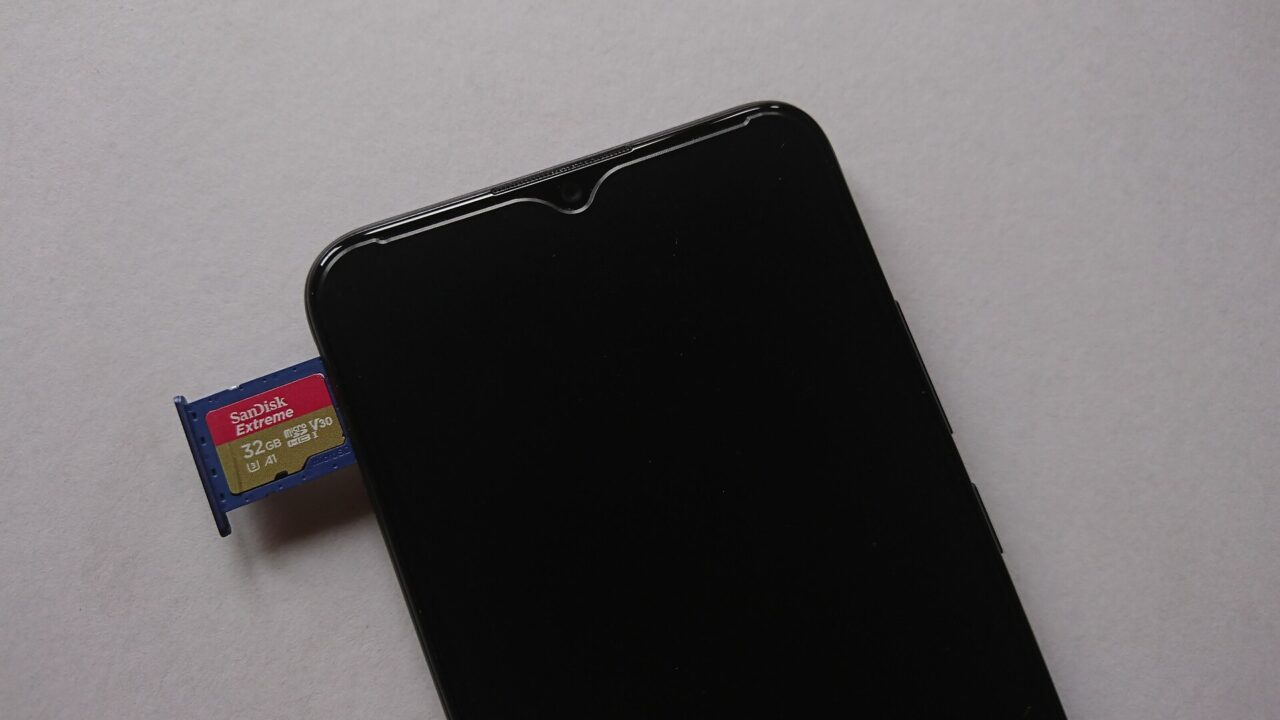
SD கார்டை ‘portable storage’ ஆக செட் செய்தால் போட்டோ, வீடியோக்களை வைக்கலாம், ஆப்ஸை வைக்க முடியாது. ‘internal storage’ ஆக செட் செய்தால் ஆப்ஸ் வைக்கலாம், ஆனால் அந்த கார்டை வேறு போனில் பயன்படுத்த முடியாது. கார்டை ஃபார்மேட் செய்தால் அதிலுள்ள டேட்டா நிரந்தரமாக அழியும், அதனால் முன்பே பேக்கப் எடுங்க.
செய்யக்கூடாதவை: ‘Cleaner’, ‘RAM Booster’ ஆப்ஸ்
- ‘ஒரே டேப்பில் போன் 2 மடங்கு வேகம்’ போன்ற பெரிய வாக்குறுதி தரும் கிளீனர் ஆப்ஸைத் தவிருங்க. பல ஆப்ஸ் தேவையில்லாத பர்மிஷன்களைக் கேட்கும், விளம்பரங்களால் நிரம்பியிருக்கும்.
- ஆப்ஸை அடிக்கடி மூடுவது பொதுவாகத் தேவையில்லை என்று Google ஹெல்ப் பக்கமே சொல்கிறது. பதில் தராத ஆப்பை மட்டும் Force stop செய்யுங்க.
- File manager-ல் புரியாத சிஸ்டம் ஃபோல்டர்களையோ, கேம்ஸின் டேட்டா ஃபோல்டர்களையோ கையால் நீக்காதீங்க.
- இடம் காலி செய்ய மட்டுமே ஃபேக்டரி ரீசெட் செய்யாதீங்க. மேலே உள்ள வழிகளே பெரும்பாலும் போதும்.
இடம் காலியானதும் கேம் ஸ்மூத்தாக ஓட இன்னும் சில விஷயங்கள் உண்டு. அதற்கு எங்கள் மொபைல் கேம் லேக் குறைப்பது எப்படி, போன் சூடாவதைத் தடுப்பது எப்படி பதிவுகளைப் பாருங்க. அடிக்கடி போன் ஸ்டோரேஜ் ஃபுல் ஆகிறது என்றால், அடுத்த போன் வாங்கும்போது எங்கள் கேமிங் போன் தேர்வு வழிகாட்டி உதவும்.
அடிக்கடி கேட்கப்படும் கேள்விகள்
போன் ஸ்டோரேஜ் ஃபுல் ஆனால் முதலில் எதை நீக்கலாம்?
Files by Google-ன் Junk files, பழைய ஸ்கிரீன் ரெக்கார்டிங்ஸ், WhatsApp மீடியா, பேக்கப் ஆன போட்டோக்களின் போன் காப்பி ஆகியவை பாதுகாப்பான ஆரம்பம். பிறகு விளையாடாத கேம்ஸை ஆர்கைவ் செய்யுங்க.
Clear cache செய்தால் கேம் ப்ராக்ரஸ் போகுமா?
இல்லை, cache தற்காலிக டேட்டா மட்டுமே. Clear storage அல்லது Clear data தான் எல்லா டேட்டாவையும் அழிக்கும்; அதற்கு முன் கிளவுட் சேவ் உள்ளதா என்று உறுதி செய்யுங்க.
ஆர்கைவ் செய்த கேமை மீண்டும் எப்படி பெறுவது?
ஹோம் ஸ்கிரீனில் உள்ள அதன் ஐகானைத் தட்டினால் மீண்டும் இன்ஸ்டால் ஆகும். அந்த ஆப் Google Play-ல் இன்னும் கிடைக்க வேண்டும், போனில் போதுமான இடமும் வேண்டும்.
கேம்ஸை SD கார்டுக்கு மாற்றலாமா?
SD கார்டு portable storage ஆக இருந்தால் ஆப்ஸை வைக்க முடியாது, போட்டோ, வீடியோக்களை மட்டும் மாற்றலாம். internal storage ஆக ஃபார்மேட் செய்த கார்டில் ஆப்ஸ் வைக்கலாம், ஆனால் அது அந்த போனுக்கு மட்டுமே.