6 இன்ச் ஸ்கிரீனில் அழகாகத் தெரியும் கேம், வீட்டு டிவியில் நண்பர்களுடன் சோஃபாவில் உட்கார்ந்து ஆடும்போது இன்னும் ஜாலியாக இருக்கும். போன் கேம்களை டிவியில் ஆட பல வழிகள் உண்டு; ஆனால் எல்லாம் ஒரே மாதிரி இல்லை. ஒன்று எளிது ஆனால் தாமதம் வரும்; ஒன்று வேகம் ஆனால் உங்கள் போன் ஹார்ட்வேரைப் பொறுத்தது; இன்னொன்று போனே தேவையில்லை. உங்கள் கேமுக்கும் வீட்டு செட்டப்புக்கும் எது சரி என்று இங்கே ஒப்பிடலாம்.
கீழே உள்ள மெனு பெயர்கள் இதை எழுதும் நேரத்தில் Google-ன் உதவிப் பக்கங்களில் உள்ளபடி. போன் பிராண்டுகள் பெயர்களை மாற்றுவது வழக்கம்; உங்கள் போனில் அருகில் உள்ள ஆப்ஷனைத் தேடுங்க.
போன் கேம்களை டிவியில் ஆட 4 வழிகள்
| வழி | என்ன தேவை | தாமதம் (லேக்) | எதற்கு சிறந்தது |
|---|---|---|---|
| ஸ்கிரீன் காஸ்டிங் (வயர்லெஸ்) | Android 8.0 அல்லது அதற்கு மேல், Google Cast டிவைஸ் அல்லது Google TV, ஒரே Wi-Fi | தெரியும் அளவு | புதிர், கார்டு, போர்டு கேம்ஸ் |
| USB-C to HDMI கேபிள் | USB-C வழியாக வீடியோ அவுட்புட் சப்போர்ட் உள்ள போன், சரியான கேபிள் | குறைவு | ஆக்ஷன் உட்பட பெரும்பாலான கேம்ஸ் |
| Google TV / Android TV-ல் கேம் | Google TV அல்லது Android TV டிவி/பாக்ஸ், பொதுவாக கண்ட்ரோலர் | மிகக் குறைவு | சோஃபா, பார்ட்டி கேம்ஸ் |
| PC-ஐ டிவியுடன் இணைப்பது | Google Play Games ஓடும் Windows PC, HDMI கேபிள் | குறைவு | சப்போர்ட் உள்ள Android கேம்ஸ் |
வழி 1: போன் ஸ்கிரீனை டிவிக்கு காஸ்ட் செய்வது
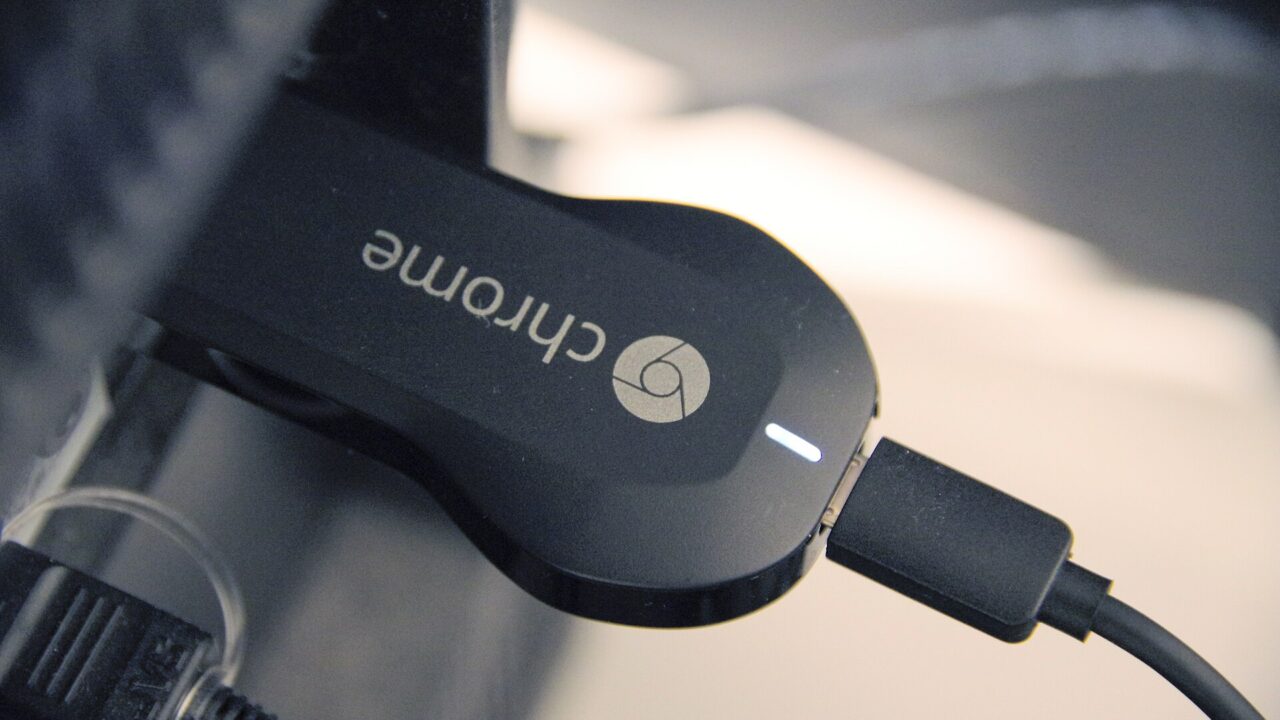
ஸ்கிரீன் காஸ்டிங் உங்கள் போனில் உள்ளதை Wi-Fi வழியாக அப்படியே டிவியில் காட்டும். Google Chromecast உதவிப் பக்கம் படி, இதற்கு Android 8.0 அல்லது அதற்கு மேல் தேவை; போனும் டிவி டிவைஸும் ஒரே Wi-Fi-ல் இருக்கணும். Google சொல்லும் படிகள்:
- Chromecast அல்லது Google TV டிவைஸ் உள்ள அதே Wi-Fi-ல் போனை இணையுங்க.
- Google Home ஆப் திறந்து Favourites அல்லது Devices-க்குப் போங்க.
- உங்கள் டிவி டைலை அழுத்திப் பிடியுங்க.
- Cast தட்டி, ஸ்கிரீனை காஸ்ட் செய்ய தேர்வு செய்யுங்க (சில நேரம் ஒரு ஆப்பை மட்டும் காஸ்ட் செய்யலாம்).
- முடிக்க, அதே டைலை அழுத்திப் பிடித்து Stop mirroring தேர்வு செய்யுங்க.
Google Play services-க்கு மைக்ரோஃபோன் அனுமதி ஆன் இருக்கணும் என்றும் அந்தப் பக்கம் சொல்கிறது. பல போன்களில் Quick Settings-ல் Cast அல்லது Screen cast ஷார்ட்கட்டும் இருக்கும்; பெயர் பிராண்டுக்கு ஏற்ப மாறும்.
குறிப்பு: வயர்லெஸ் மிரரிங்கில், நீங்கள் தொடுவதற்கும் டிவியில் படம் மாறுவதற்கும் இடையே கொஞ்சம் தாமதம் இருக்கும். லூடோ, செஸ், புதிருக்கு பிரச்சினை இல்லை; ஷூட்டர், ரேசிங் கேம்களில் எங்கள் அனுபவத்தில் மந்தமாக உணரும்.
வழி 2: USB-C to HDMI கேபிள்
வயர் இணைப்பு காஸ்டிங்கை விட மிக வேகமாக ரியாக்ட் செய்யும். ஆனால் ஒரு நிபந்தனை: உங்கள் போன் USB-C போர்ட் வழியாக வீடியோ அவுட்புட்டை சப்போர்ட் செய்ய வேண்டும். வீடியோவுக்கு Alternate Mode என்ற விருப்ப வசதி பயன்படும்; எல்லா டிவைஸும் அதை சப்போர்ட் செய்ய வேண்டிய கட்டாயம் இல்லை என்கிறது Wikipedia USB-C கட்டுரை. பல போன்களில் இது இல்லை.
- எதையும் வாங்கும் முன், போனின் அதிகாரப்பூர்வ ஸ்பெக் ஷீட்டில் “DisplayPort”, “video output” அல்லது “HDMI out” என்று இருக்கா என்று பாருங்க.
- DisplayPort Alt Mode சப்போர்ட் என்று தெளிவாகச் சொல்லும் கேபிள் அல்லது அடாப்டர் வாங்குங்க. சாதாரண சார்ஜிங் கேபிள் வீடியோ கொண்டு போகாது.
- நீண்ட நேரம் ஆட சார்ஜிங் போர்ட் உள்ள அடாப்டர் நல்லது; பேட்டரி தீராது.
- டிவியில் போன் ஸ்கிரீன் வடிவமே தெரியும்; சில கேம்களில் பக்கங்களில் கருப்புப் பட்டை வரலாம்.
போனில் வீடியோ அவுட்புட் சப்போர்ட் இல்லையென்றால் எந்த அடாப்டரும் அதைச் சேர்க்க முடியாது. வேலை செய்யாத கேபிளுக்குப் பணம் செலவழிக்காமல் வழி 3 அல்லது 4-க்குப் போங்க. கடையில் வாங்கும் முன், உங்கள் போன் மாடல் பெயருடன் “video output” என்று அதிகாரப்பூர்வ தளத்தில் தேடிப் பார்ப்பது சில நிமிட வேலை; தவறான கேபிள் வாங்கித் திருப்பித் தருவதை விட அது எளிது.
வழி 3: Google TV அல்லது Android TV-ல் கேம் இன்ஸ்டால்
போன் கேம்களை டிவியில் ஆட மிக ஸ்மூத்தான வழி பல நேரம் போனையே பயன்படுத்தாதது. உங்கள் டிவி அல்லது ஸ்ட்ரீமிங் பாக்ஸில் Google TV அல்லது Android TV இருந்தால், Play Store-ல் இருந்து டிவியிலேயே கேம் இன்ஸ்டால் செய்யலாம். கேம் டிவி ஹார்ட்வேரில் ஓடுவதால் காஸ்டிங் தாமதம் இல்லை. ஆனால் தேர்வு குறைவு: டிவியின் ஸ்டோரில் பெரும்பாலும் டிவி திரை, ரிமோட்டுக்காக உருவான ஆப்கள்தான் வரும்; பல போன் கேம்கள் அங்கே தெரியாது.
பெரும்பாலான டிவி கேம்களுக்கு கேம் கண்ட்ரோலர் தேவை. உதாரணமாக BombSquad-ன் Google Play லிஸ்டிங், Android TV-ல் ஆட கம்பாட்டிபிள் கேம்பேட் அல்லது இலவச BombSquad Remote ஆப் ஓடும் போன் தேவை என்கிறது. Google TV-ல் Bluetooth கண்ட்ரோலர் இணைக்க Google உதவிப் பக்கம் சொல்லும் படிகள்:
- ஹோம் ஸ்கிரீனில் உங்கள் ப்ரொஃபைல் படம் அல்லது எழுத்தைத் தேர்வு செய்து Settings.
- Remote & Accessories, பிறகு Pair remote or accessory.
- கண்ட்ரோலரை பேரிங் மோடில் வையுங்க.
- லிஸ்டில் கண்ட்ரோலரைத் தேர்வு செய்து, பேரிங் கோரிக்கையில் Pair.
கேம் கண்ட்ரோலர் போன்ற பல Bluetooth சாதனங்களை இணைக்கலாம், ஆனால் ஒரு நேரத்தில் ஒரு ஆடியோ சாதனம் மட்டும் என்கிறது Google. இணையவில்லை என்றால் கண்ட்ரோலரை ரீஸ்டார்ட் செய்து, பயன்படுத்தாத சாதனங்களை டிஸ்கனெக்ட் செய்து, டிவியை சுமார் 10 வினாடி பிளக் எடுத்து மீண்டும் முயற்சியுங்க.
வழி 4: PC-ல் Google Play Games, டிவியுடன் இணைப்பு
Windows லேப்டாப் அல்லது PC இருந்தால், Google Play Games on PC சில Android கேம்களை Windows-ல் ஓட்டும். சாதாரண HDMI கேபிளில் PC-ஐ டிவியுடன் இணைத்தால் பெரிய திரை, கீபோர்டு, மவுஸ் அல்லது கண்ட்ரோலர் எல்லாம் கிடைக்கும். தேவைகள், செட்டப் பற்றி எங்கள் Google Play Games on PC பதிவில் உள்ளது.
பெரிய திரையில் லேக் குறைக்க
- டிவியின் கேம் மோடு: பல டிவிகளில் Game அல்லது அதுபோன்ற பெயரில் பிக்சர் மோடு இருக்கும்; அது படச் செயலாக்கத்தைக் குறைக்கும். டிவி மேனுவலைப் பாருங்க.
- காஸ்டிங்குக்கு 5 GHz Wi-Fi: ரவுட்டர் அருகில் இருக்கட்டும்; ஆடும்போது அதே நெட்வொர்க்கில் பெரிய டவுன்லோட் வேண்டாம்.
- முடிந்தால் வயர்: வேகமான கேம்களுக்கு HDMI அல்லது டிவியில் இன்ஸ்டால் செய்த கேம் சிறந்தது.
- FPS-ஐப் புரிந்துகொள்ளுங்க: FPS, ரெஃப்ரெஷ் ரேட், பிங் விளக்கம் படித்தால் படத் தாமதமா, நெட்வொர்க் லேக்கா என்று பிரித்துப் பார்க்கலாம்.
- ஆன்லைன் கேமுக்கு நல்ல பிங்: பெரிய திரை பலவீனமான இணைப்பைச் சரி செய்யாது. மொபைல் கேம் லேக் குறைப்பது பாருங்க.
எந்த வழியைத் தேர்வு செய்வது?
குடும்பத்துடன் லூடோ அல்லது UNO என்றால், போன் கேம்களை டிவியில் காட்ட காஸ்டிங்தான் எளிது. ஆக்ஷன் கேம்களுக்கு, போன் சப்போர்ட் செய்தால் USB-C to HDMI கேபிள் சிறந்தது. தினமும் சோஃபா கேமிங் என்றால், கண்ட்ரோலருடன் Google TV-ல் இன்ஸ்டால் செய்த கேம்கள் மிக ஸ்மூத். எந்த பிளாட்ஃபார்ம் என்று இன்னும் யோசிக்கிறீர்கள் என்றால் PC vs கன்சோல் vs மொபைல் ஒப்பீடு உதவும்.
எந்த வழியானாலும், டிவியிலிருந்து போதுமான தூரத்தில் உட்கார்ந்து, நடுநடுவே இடைவேளை எடுத்து ஆடுங்க. பெரிய திரை என்பதால் நேரம் போவதே தெரியாது; குழந்தைகளுடன் ஆடும்போது ஒரு நேர வரம்பு வைப்பது நல்லது. கண், உடல் பற்றிய எளிய வழிகள் எங்கள் ஆரோக்கியமான கேமிங் பழக்கங்கள் பதிவில் உள்ளன.
அடிக்கடி கேட்கப்படும் கேள்விகள்
போனை டிவிக்கு காஸ்ட் செய்தால் ஏன் தாமதம்?
காஸ்டிங் படத்தை சுருக்கி Wi-Fi வழியாக அனுப்புகிறது; அதனால் கொஞ்சம் தாமதம் வரும். மெதுவான கேம்களுக்கு பரவாயில்லை; வேகமான கேம்களுக்கு HDMI அல்லது டிவியில் இன்ஸ்டால் செய்த கேம் நல்லது.
எந்த USB-C to HDMI கேபிளும் என் போனில் வேலை செய்யுமா?
இல்லை. போன் USB-C வழியாக வீடியோ அவுட்புட்டை (DisplayPort Alternate Mode) சப்போர்ட் செய்ய வேண்டும்; கேபிளும் அதை சப்போர்ட் செய்ய வேண்டும். முதலில் போனின் அதிகாரப்பூர்வ ஸ்பெக் பாருங்க.
என் போன் கேம்களை Google TV-ல் இன்ஸ்டால் செய்யலாமா?
டிவிக்காக உருவான கேம்கள் மட்டும் டிவியின் Play Store-ல் வரும். பல போன் கேம்கள் அங்கே கிடைக்காது.
Google TV-ல் ஆட கண்ட்ரோலர் வேண்டுமா?
பெரும்பாலான டிவி கேம்களுக்கு வேண்டும். Settings, Remote & Accessories வழியாக Bluetooth கண்ட்ரோலரை இணைக்கலாம்.