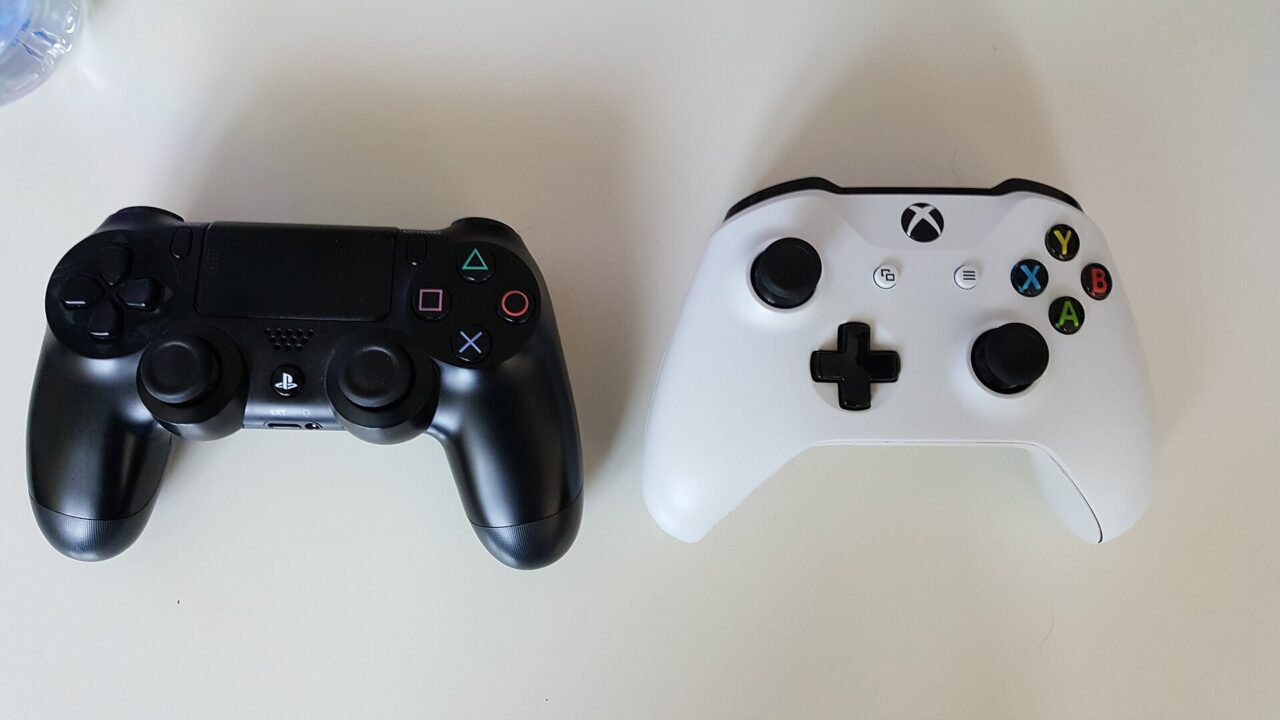
சின்ன கேம்களுக்கு டச் கண்ட்ரோல் போதும்; ஆனால் கட்டைவிரல்கள் பாதி ஸ்கிரீனை மறைக்கும், நீண்ட நேரம் ஆடினால் கை வலிக்கும். கேம்பேட் இரண்டுக்கும் தீர்வு. போனில் கேம் கண்ட்ரோலர் பயன்படுத்த நினைப்பவர்களுக்கு இந்தப் பதிவு: எப்படித் தேர்வு செய்வது, PlayStation, Xbox கண்ட்ரோலர்களை எப்படி இணைப்பது, எந்த கேம்கள் உண்மையில் சப்போர்ட் செய்கின்றன, கீ-மேப்பிங் ஆப்களில் ஏன் கவனம் தேவை, பேட்டரியை எப்படிக் காப்பது.
கீழே உள்ள படிகள் இதை எழுதும் நேரத்தில் Google, Sony, Microsoft அதிகாரப்பூர்வ சப்போர்ட் பக்கங்களில் உள்ளபடி. போன் பிராண்டுகள் மெனு பெயர்களை மாற்றலாம்; அருகில் உள்ள ஆப்ஷனைத் தேடுங்க.
கண்ட்ரோலரா, டச்சா? யாருக்கு எது பொருந்தும்
எல்லோருக்கும் கண்ட்ரோலர் தேவையில்லை. எங்கள் அனுபவத்தில், ரேசிங், பிளாட்ஃபார்மர், ஃபைட்டிங், சோஃபாவில் உட்கார்ந்து டிவியில் ஆடும் பார்ட்டி கேம்களில் கண்ட்ரோலர் பெரிய வித்தியாசம் தரும். புதிர், கார்டு, ஸ்ட்ரேட்டஜி கேம்களுக்கு டச் போதும்.
| கேம் வகை | எது வசதி | காரணம் |
|---|---|---|
| ரேசிங், பிளாட்ஃபார்மர் | கண்ட்ரோலர் | துல்லியமான ஸ்டியரிங், ஜம்ப்; ஸ்கிரீன் மறைவதில்லை |
| பார்ட்டி கேம்ஸ் (டிவியில்) | கண்ட்ரோலர் | பலர் சோஃபாவில் இருந்து ஆடலாம் |
| போட்டி ஷூட்டர்கள் | கேமைப் பொறுத்தது | சில கேம்களில் மட்டும் அதிகாரப்பூர்வ சப்போர்ட்; தனி மேட்ச்மேக்கிங் இருக்கலாம் |
| புதிர், கார்டு, ஸ்ட்ரேட்டஜி | டச் | தொட்டு இழுப்பதே இயல்பு |
பயணத்தில் போனில் கேம் கண்ட்ரோலர் எடுத்துச் செல்வது சிரமம் என்றால், வீட்டில் மட்டும் பயன்படுத்தும் திட்டமும் நல்லதே. முதலில் உங்களுக்குப் பிடித்த கேம்கள் சப்போர்ட் செய்கின்றனவா என்று பார்த்துவிட்டு வாங்குங்க.
சரியான கண்ட்ரோலரைத் தேர்வு செய்வது
Android-ல் கேம் கண்ட்ரோலர்களுக்கு உள்ளமைந்த சப்போர்ட் உண்டு. பெரும்பாலான கண்ட்ரோலர்கள் மூன்று பொதுவான வகைகளில் ஒன்றைப் பின்பற்றுகின்றன என்கிறது Google டெவலப்பர் ஆவணம்:
| வகை | தெரிந்துகொள்ள வேண்டியது |
|---|---|
| Xbox வகை | Android-ன் நிலையான கேம்பேட் அமைப்புக்கு ஒத்தது; ட்ரிகர்கள் LT, RT |
| PlayStation வகை | பட்டன்களில் எழுத்துக்கு பதில் வடிவச் சின்னங்கள் |
| Nintendo Switch வகை | A/B, X/Y லேபிள்கள் இடம் மாறியிருக்கும்; B என்று உள்ள பட்டன் கேமில் A போல வேலை செய்யலாம் |
வாங்கும் முன் இவற்றைப் பாருங்க; தோற்றம், RGB லைட்டை விட இவை முக்கியம்:
- Android சப்போர்ட் என்று பெட்டியிலோ நிறுவன தளத்திலோ குறிப்பிட்டிருக்கணும்.
- போன் கிளிப் அல்லது மவுண்ட், டிவி அல்லது ஸ்டாண்டில் வைத்து ஆடப் போவதில்லை என்றால்.
- ரீசார்ஜபிள் பேட்டரி, USB-C சார்ஜிங்; ஒவ்வொரு மாதமும் AA பேட்டரி வாங்க வேண்டாம்.
- கையில் பிடிக்க வசதி: முடிந்தால் கடையில் பிடித்துப் பாருங்க; சின்னக் கைகளுக்கு காம்பாக்ட் பேடு நல்லது.
- நம்பகமான விற்பனையாளர், சரியான வாரண்டி; பிராண்ட் கண்ட்ரோலர்களின் மலிவான நகல்கள் பெரும்பாலும் சரியாக இணையாது.
வீட்டில் ஏற்கனவே PlayStation அல்லது Xbox கண்ட்ரோலர் இருந்தால் முதலில் அதையே முயற்சியுங்க; புதிதாக வாங்கத் தேவையில்லாமல் போகலாம். பெரிய போன் என்றால் கிளிப்பின் அகலம் உங்கள் போனுக்குப் போதுமா என்றும், கேஸ் போட்ட நிலையில் பொருந்துமா என்றும் வாங்கும் முன் பாருங்க.
போனில் கேம் கண்ட்ரோலர் இணைப்பது எப்படி?
Google Android Help சொல்லும் பொதுவான வழி பெரும்பாலான கேம்பேடுகளுக்கு வேலை செய்யும்:
- கண்ட்ரோலரை பேரிங் மோடில் வையுங்க (மேனுவல் பாருங்க).
- போனில் ஸ்கிரீன் மேலிருந்து கீழே ஸ்வைப் செய்து Bluetooth ஐகானை அழுத்திப் பிடியுங்க.
- Pair new device தட்டி, கண்ட்ரோலர் பெயரைத் தேர்வு செய்யுங்க.
- ஸ்கிரீனில் வரும் வழிமுறைகளைப் பின்பற்றுங்க. நீக்கும் வரை கண்ட்ரோலர் இணைந்தே இருக்கும்.
PS5 DualSense
DualSense-க்கு Android 12 அல்லது அதற்கு மேல் தேவை என்கிறது PlayStation Support. பிளேயர் லைட் அணைந்திருக்கட்டும்; பிறகு Create பட்டனையும் PS பட்டனையும் சேர்த்து, லைட் பார் மின்னும் வரை அழுத்திப் பிடித்து, போனின் Bluetooth லிஸ்டில் தேர்வு செய்யுங்க. அடாப்டிவ் ட்ரிகர், ஹேப்டிக் ஃபீட்பேக், மைக், ஸ்பீக்கர், ஹெட்செட் ஜாக் மொபைலில் வேலை செய்யாது என்று Sony சொல்கிறது. வேறு டிவைஸுக்கு மாற்றும் ஒவ்வொரு முறையும் மீண்டும் இணைக்க வேண்டும்.
Xbox Wireless Controller
Bluetooth உள்ள Xbox கண்ட்ரோலர்கள் மட்டுமே போனுடன் இணையும். கண்ட்ரோலரை ஆன் செய்து, Xbox பட்டன் வேகமாக மின்னும் வரை Pair பட்டனை அழுத்திப் பிடியுங்க; அப்படி மின்னினால் புதிய டிவைஸைத் தேடுகிறது என்று Xbox Support விளக்குகிறது. பிறகு போனின் Bluetooth லிஸ்டில் தேர்வு செய்யுங்க.
எந்த கேம்கள் கண்ட்ரோலரை சப்போர்ட் செய்கின்றன?
இணைப்பது எளிய பகுதி; கேமும் கண்ட்ரோலர் இன்புட்டை ஏற்க வேண்டும். சப்போர்ட் கேமுக்கு கேம் மாறும்; Play Store எப்போதும் தெளிவாகச் சொல்வதில்லை. சில உதாரணங்கள்:
- Call of Duty: Mobile: 2019-ல் Activision கண்ட்ரோலர் சப்போர்ட்டை அறிவித்தபோது, அதிகாரப்பூர்வ DualShock 4 (முதல் தலைமுறை தவிர), Xbox One கண்ட்ரோலர்கள், “Allow to use controller” செட்டிங், கண்ட்ரோலர் பிளேயர்களை கண்ட்ரோலர் பிளேயர்களுடனே மேட்ச் செய்வது ஆகியவற்றைக் குறிப்பிட்டது. இப்போதைய நிலையை கேம் செட்டிங்ஸில் பாருங்க.
- Minecraft: மொபைலில் விற்கப்படும் Bedrock Edition-ல் கண்ட்ரோலர் சப்போர்ட் உள்ளமைந்தது என்கிறது Minecraft Wiki. Minecraft ஆரம்பநிலை வழிகாட்டி உதவும்.
- BombSquad: டச் ஸ்கிரீனும் பல வகை கண்ட்ரோலர்களும் சப்போர்ட் என்கிறது அதன் Google Play லிஸ்டிங்.
- PC-ல் Google Play Games: Windows-ல் பல கேம்கள் பேடுடன் வேலை செய்யும்; Google Play Games on PC பதிவைப் பாருங்க.
குறிப்பு: எளிய டெஸ்ட்: இணைத்த பிறகு கேம் செட்டிங்ஸில் Controller அல்லது Gamepad பகுதி இருக்கா என்று பாருங்க. இல்லை, பட்டன்களும் வேலை செய்யவில்லை என்றால் அந்த கேம் சப்போர்ட் செய்யவில்லை.
கீ-மேப்பிங் ஆப்கள்: இன்ஸ்டால் செய்யும் முன் படியுங்க
கேமில் கண்ட்ரோலர் சப்போர்ட் இல்லாதபோது, பட்டன் அழுத்தத்தை போலி ஸ்கிரீன் டச்சாக மாற்றும் கீ-மேப்பிங் ஆப்களை சிலர் பயன்படுத்துவார்கள். கவனம் தேவை. போட்டி ஷூட்டர், பேட்டில் ராயல் கேம்களில், கேமுடன் தொடர்பு கொள்ளும் முறையை மாற்றும் டூல்கள் வெளியீட்டாளரின் ஃபேர்-பிளே விதிகளை மீறக்கூடும்; எது சீட்டிங் என்று முடிவு செய்வது கேம் நிறுவனம்தான், ஆப் தயாரிப்பாளர் அல்ல. சில ஆப்கள் போனில் அதிக அனுமதிகளையும் கேட்கும்.
- அதிகாரப்பூர்வ கண்ட்ரோலர் சப்போர்ட் உள்ள கேம்களையே தேர்வு செய்யுங்க.
- ஆன்லைன் மேட்சில் எந்த மேப்பிங் டூலும் பயன்படுத்தும் முன் கேமின் விதிகளைப் படியுங்க.
- டர்போ, மேக்ரோ, ஆட்டோ-ஃபயர் வேண்டவே வேண்டாம்; நியாயமற்ற நன்மை, அக்கவுண்ட் பேன்.
- Google Play-ல் இருந்து மட்டும் ஆப் இன்ஸ்டால்; வெப்சைட் APK வேண்டாம். காரணம் ஆன்லைன் கேமிங் பாதுகாப்பு டிப்ஸ் பதிவில்.
பேட்டரி, இணைப்பு டிப்ஸ்
போனில் கேம் கண்ட்ரோலர் பயன்படுத்தினால் கவனிக்க இன்னொரு பேட்டரி கூடுகிறது. பேட்டரி குறைந்தால் பட்டன் அழுத்தங்கள் தவறுவது பொதுவான பிரச்சினை. இந்தச் சின்னப் பழக்கங்கள் உதவும்:
- ஆடி முடித்ததும் கண்ட்ரோலரை ஆஃப் செய்யுங்க.
- நீண்ட செஷனுக்கு முன் சார்ஜ் செய்யுங்க; வாரக்கணக்கில் பூஜ்ஜியத்தில் விட வேண்டாம்.
- பயன்படுத்தாதபோது Bluetooth-ஐ ஆஃப் செய்தால் போன் பேட்டரி மிச்சமாகும் என்கிறது Google.
- லேக் இருந்தால் போனுக்கு அருகில் வாருங்க, பயன்படுத்தாத Bluetooth சாதனங்களை டிஸ்கனெக்ட் செய்யுங்க. வயர்லெஸ் இயர்போன் தாமதம் பற்றி கேமிங் ஹெட்போன் வழிகாட்டி விளக்குகிறது.
- ஆன்லைன் கேம் இன்னும் திக்கினால் காரணம் பெரும்பாலும் நெட்வொர்க்; லேக் குறைப்பது எப்படி பாருங்க.
இணையவில்லையா? விரைவுத் தீர்வுகள்
- போனின் Bluetooth செட்டிங்ஸில் கண்ட்ரோலரை Forget செய்து மீண்டும் இணையுங்க.
- போனையும் கண்ட்ரோலரையும் ரீஸ்டார்ட் செய்யுங்க.
- கன்சோல் அல்லது PC-யிலிருந்து முதலில் அன்பேர் செய்யுங்க; சில பேடுகள் ஒரு டிவைஸை மட்டுமே நினைவில் வைக்கும்.
- நிறுவனத்தின் அதிகாரப்பூர்வ ஆப் அல்லது PC டூல் இருந்தால் கண்ட்ரோலர் ஃபர்ம்வேரை அப்டேட் செய்யுங்க.
வசதியான பேடைத் தேர்ந்து, ஒருமுறை இணைத்து, அதிகாரப்பூர்வமாக சப்போர்ட் செய்யும் கேம்களில் மட்டும் பயன்படுத்துங்க. இப்படிப் பயன்படுத்தினால் போனில் கேம் கண்ட்ரோலர் நீண்ட கேமிங் நேரத்தை வசதியாக்கும்; அக்கவுண்டுக்கும் ஆபத்து இல்லை.
அடிக்கடி கேட்கப்படும் கேள்விகள்
PS5 DualSense-ஐ Android போனில் பயன்படுத்தலாமா?
ஆம், Android 12 அல்லது அதற்கு மேல் என்கிறது PlayStation Support. அடாப்டிவ் ட்ரிகர், ஹேப்டிக், மைக், ஸ்பீக்கர், ஹெட்செட் ஜாக் மொபைலில் வேலை செய்யாது.
எல்லா Android கேம்களும் கண்ட்ரோலரை சப்போர்ட் செய்யுமா?
இல்லை. கேமே கண்ட்ரோலர் இன்புட்டை சப்போர்ட் செய்ய வேண்டும். கேம் செட்டிங்ஸில் கண்ட்ரோலர் பகுதி அல்லது அதிகாரப்பூர்வ சப்போர்ட் பக்கத்தைப் பாருங்க.
கீ-மேப்பிங் ஆப் பயன்படுத்துவது சீட்டிங்கா?
கேமின் விதிகளைப் பொறுத்தது. போட்டி ஆன்லைன் கேம்களில் மேப்பிங் டூல், மேக்ரோ, டர்போ விதிகளை மீறி பேன் வரலாம். முடிந்தவரை அதிகாரப்பூர்வ சப்போர்ட்டையே பயன்படுத்துங்க.
கண்ட்ரோலர் ஏன் அடிக்கடி டிஸ்கனெக்ட் ஆகிறது?
குறைந்த பேட்டரி, தூரம், மற்ற Bluetooth சாதனங்களின் குறுக்கீடு பொதுவான காரணங்கள். சார்ஜ் செய்து, அருகில் இருந்து, தேவைப்பட்டால் Forget செய்து மீண்டும் இணையுங்க.